impresoras
Una impresora es un dispositivo periférico del ordenador que permite producir una gama permanente de textos o gráficos de documentos almacenados en un formatoelectrónico, imprimiéndolos en medios físicos, normalmente en papel, utilizando cartuchos de tinta o tecnología láser (con tóner).
Muchas de las impresoras son usadas como periféricos, y están permanentemente unidas alordenador por un cable. Otras impresoras, llamadas impresoras de red, tienen una interfaz de red interno (típicamente wireless o ethernet), y que puede servir como un dispositivo para imprimir en papel algún documento para cualquier usuario de la red.
Además, muchas impresoras modernas permiten la conexión directa de aparatos de multimedia electrónicos como las tarjetas CompactFlash, Secure Digital o Memory Stick,pendrives, o aparatos de captura de imagen como cámaras digitales y escáneres. También existen aparatos multifunción que constan de impresora, escáner o máquinas de fax en un solo aparato. Una impresora combinada con un escáner puede funcionar básicamente como una fotocopiadora.
Las impresoras suelen diseñarse para realizar trabajos repetitivos de poco volumen, que no requieran virtualmente un tiempo de configuración para conseguir una copia de un determinado documento. Sin embargo, las impresoras son generalmente dispositivos lentos (10 páginas por minuto es considerado rápido), y los gastos por página es relativamente alto.
Para trabajos de mayor volumen existen las imprentas, que son máquinas que realizan la misma función que las impresoras pero están diseñadas y optimizadas para realizar trabajos de impresión de gran volumen como sería la impresión de periódicos. Las imprentas son capaces de imprimir cientos de páginas por minuto o más.
PERSONALIZACION DE WINDOWS
es uno de las versiones del sistema con más atención al apartado estético en la historia de Windows, y sin embargo, deja bastante que desear. No es terrible, pero podría ser mejor. Por suerte, existen varias herramientas para personalizar la apariencia del sistema en caso de que quieras darle un toque diferente a tu escritorio y tus ventanas.
personalizarlo a tu gusto.

Ya en un artículo anterior expliqué en detalle cómo instalar temas en Windows 10 y donde conseguirlos. Es importante que sepas que el parche mencionado en ese artículo no funciona si instalaste la gran actualización de noviembre de 2015, es decir, si tienes la versión 1511 de Windows.
Para instalar temas en Windows 10 1511 deberás instalar esta versión del parche UXTheme. Siguiendo el mismo proceso que expliqué con el anterior. Esto no hace compatibles a los demás temas, así que deberás buscar los que hayan sido creados específicamente para la versión 1511.
Para instalar temas en Windows 10 1511 deberás instalar esta versión del parche UXTheme. Siguiendo el mismo proceso que expliqué con el anterior. Esto no hace compatibles a los demás temas, así que deberás buscar los que hayan sido creados específicamente para la versión 1511.
Cambiar los iconos de la barra de tareas

Si quieres cambiar como lucen los iconos de la superbarra tienes dos opciones:
- Utilizar la sencilla aplicación 7CONIFIER que te deja crear paquetes de iconos y cambiarlos todos a la vez.
- Añadir al escritorio un acceso directo de la aplicación cuyo iconos quieres cambiar. Hacer clic derecho sobre el icono y seleccionar propiedades. En la pestaña acceso directopresionar el botón cambiar icono y elegir un archivo .ico de tu preferencia.

Si tienes solo iconos en formato PNG o SVG, puedes usar algo como iConverticons para transformalos a formato ICO de Windows.
Cambiar los iconos del sistema

Si quieres cambiar todos los iconos del sistema, puedes utilizar herramientas como IconPackager. O descargar paquetes completos de iconos en un simple instalador, como por ejemplo WinTango que tiene ocho variantes diferentes.
Personalizar el explorador

El explorador de Windows cambió un tanto en Windows 10, añadió nuevas funciones, y desdeWindows 8.1 tenemos el "ribbon": un pequeño menú con muchas opciones en el borde superior de la ventana. Si te molesta ese menú y nunca lo utilizas, puedes deshacerte de el con la herramienta OldNewExplorer. Es perfecto para aplicar temas un tanto minimalistas que no se llevan bien con tantos botones.
Mejorar el suavizado de las tipografías

Si quieres que las letras en Windows se vean tan nítidas y perfectas como en Linux o en Mac, puedes usar la herramienta MacType para mejorar el suavizado en el sistema. Aunque enWindows 10 no aplica en todos lados, si lo hace en la mayoría de aplicaciones del sistema. Puedes descargar el ejecutable aquí.
Añadir el tema oscuro

Windows 10 tiene un tema oscuro, pero no hay una opción simple en las opciones de personalización del sistema que nos dejen activarlo. Lo que hace es aplicar un gris bastante oscuro a todos los elementos Modern que tienen ese color blanco ultra brillante.
Rotar el fondo de pantalla automáticamente

Esta es una opción muy simple que viene existiendo desde Windows 8.1, puedes elegir una carpeta de tu elección para que tu fondo de pantalla rote automáticamente cada tanto tiempo que elijas. Solo necesitas ir a la Configuración, luego acceder a las opciones de Personalización, y por último elegir en el apartado Fondo la opción Presentación. Abajo puedes elegír el álbum de fotos, y el tiempo que tardará cada imagen en cambiar.
Configuración del ratón
El programa de instalación le permite a los usuarios seleccionar el tipo de ratón conectado alsistema. Para configurar un ratón diferente, utilice la Herramienta de configuración del ratón.
Para arrancar la Herramienta de configuración del ratón, seleccione Menú principal (en el Panel) => Configuración del sistema => Ratón, o escriba el comando redhat-config-mouseen el indicador de comandos del shell (por ejemplo, en un terminal XTerm o GNOME). Si el sistema X Window no se está ejecutando, se arrancará la versión basada en texto de la herramienta.
Elija el nuevo ratón para su sistema. Si no encuentra el tipo exacto, elija el que crea que sea lo más compatible con el suyo y su sistema.
El dispositivo puntero incorporado tal como una almohadilla apuntador en una computadora portátil, es usualmente compatible con PS/2.
Todos los tipos de ratón tienen anexado PS/2, serial, o USB entre paréntesis. Esto especifica el tipo de puerto del ratón.
Un puerto de ratón PS/2 será parecido a .
Un puerto de ratón serial será parecido a .
Un puerto de ratón USB será parecido a .
Si el modelo específico del ratón no se encuentra listado, seleccione una de las entradasGenérico, basadas en el número de botones de su ratón y de su interfaz.
| Sugerencia | |
|---|---|
| Seleccione la entrada Ratón de rueda genérico, con el puerto del ratón correcto, para activar el botón de desplazamiento en el ratón. |
El botón de desplazamiento en un ratón de rueda, se puede utilizar como botón central, o tercer botón, para cortar y pegar y otras funciones del botón central. Si el ratón solamente tiene dos botones, seleccione Emular 3 botones para usar un ratón de dos botones como uno de tres. Cuando se tiene esta opción activada, al pulsar los dos botones simultáneamente, se emula la pulsación del tercer botón.
Si se selecciona un ratón serial, pulse el botón Dispositivos seriales para configurar el número de dispositivo serial correcto para el ratón, tal como /dev/ttyS0.
Pulse OK para guardar el nuevo tipo de ratón. La selección se escribirá al archivo/etc/sysconfig/mouse, y se reinicia el servicio de consola del ratón, gpm. Los cambios también se escriben al archivo de configuración del Sistema X Window /etc/X11/XF86Config; sin embargo, el cambio del tipo de ratón no se aplica automáticamente a la sesión X actual. Para activar el nuevo tipo de ratón, cierre la sesión gráfica desde el escritorio y vuelva a conectarse.
instalar y desinstalar un programa
1. Descargar el programa
- Hacemos clic en el enlace de descarga del programa
- Hacemos clic en Servidor 1
- En la ventana que aparece, hacemos clic en Guardar
- Aparecerá una ventana donde debemos elegir la carpeta donde será guardado el programa. Lo mejor es crear previamente una carpeta con el nombre del programa, aquí es "Ares". Luego hacemos clic en Guardar
2. Instalar el programa
- Una vez terminada la descarga, nos aparecerá automaticamente una ventana como la de abajo, hacemos clic en Ejecutar ( si no aparece, dirígete a la carpeta donde guardaste el archivo que bajaste y dale doble clic para que te aparezca esta ventana):
- Como en la mayoría de programas aparece las condiciones del contrato, la aceptamosI Agree de lo contrario la instalación será interrumpida.
- A veces se nos pide elegir el idioma, siendo el inglés el idioma por defecto. La elección del idioma muchas veces es posible hacerlo cuando el programa esté instalado, en las opciones del programa.
- Hasta aquí no deberíamos tener problemas, luego el asistente de instalación nos propondrá instalar un icono de acceso directo en el escritorio (Desktop shortcut). Muchas veces se nos propone instalar atajos en el menú Inicio, lo cual no tiene ninguna utilidad, excepto en el caso de antivirus, antispywares o cortafuegos. Estos sólo ralentizan el inicio de Windows. Dejamos marcada la casilla y hacemos clic enNext
- Luego se nos pide elegir la carpeta de destino, es decir la carpeta donde será instalado el programa. Aquí debemos comprobar que la ruta sea E:Programas Files... (si nuestro disco principal es E), algunos programas pueden elegir otra ubicación pero por razones de organización lo mejor es hacer la instalación en la carpeta Programs Files.
- Haciendo clic en Install se inicia la instalación. Una vez terminada hacemos clic enClose y aparece la interfaz de Ares.
En algunos casos, los programas pueden tener aplicaciones suplementarias, como barras de herramientas Yahoo, Google, etc. Estas por lo general ya están presentes en nuestro sistema y lo único que harán es ralentizar aun mas el PC.
Para terminar, algunos autores de programas ofrecen informarnos de las actualizaciones delprograma o de diversas ofertas de sus socios.
Debemos ser prudentes, ya que las actualizaciones pueden ser pertinentes pero dando nuestro correo electrónico y autorizando recibir anuncios de sus socios, podemos correr el riesgo de recibir spam o ser invadidos por mensajes publicitarios de diverso tipo, a veces de paginas pornográficas.
Para desinstalar un programa en Windows 7:
1. Diríjase al menú de Inicio de Windows haciendo clic en el botón del logo de Windows (Inicio).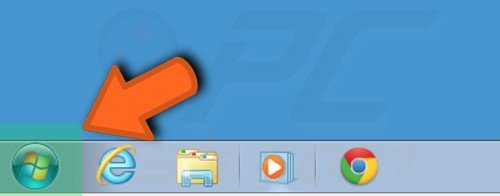
2. Cuando se abra el menú de Inicio, seleccione "Panel de control".
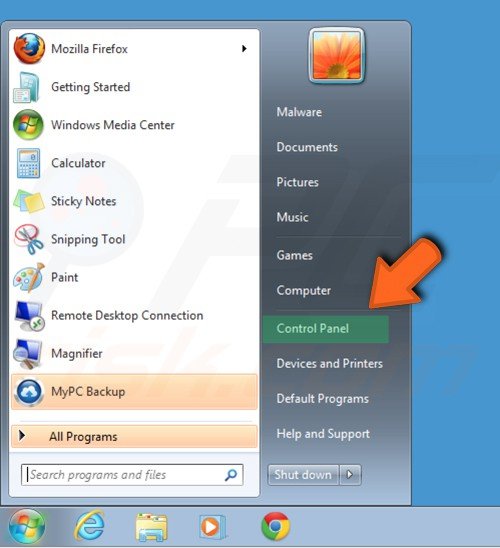
3. En función de su configuración de vista, pulse en "Desinstalar un programa" o "Programas y características".
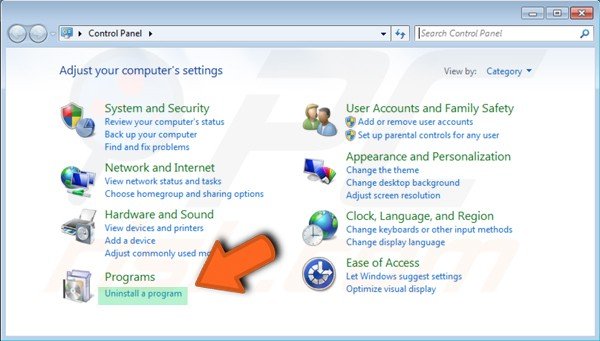
4. Cuando se abra la ventana de Programas y características, seleccione el programa que desee desinstalar de la lista y haga clic en el botón de "Desinstalar".
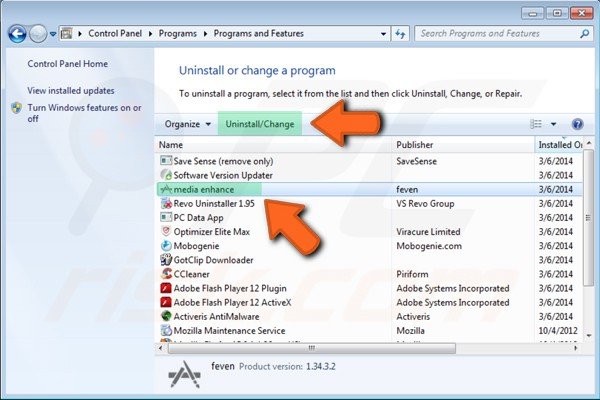
5. Confirme que desea desinstalar el programa haciendo clic en el botón "Sí".
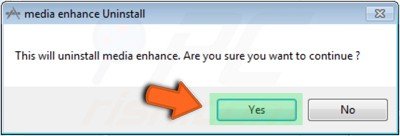
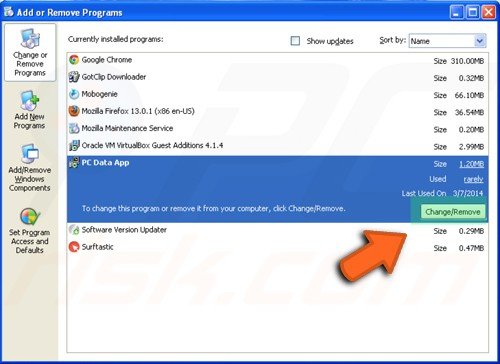
Para desinstalar un programa en Windows XP:
1. Diríjase al menú de Inicio de Windows haciendo clic en el botón de Inicio.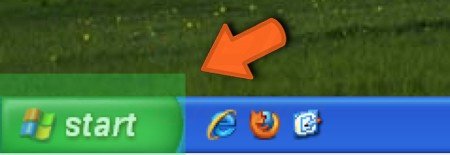
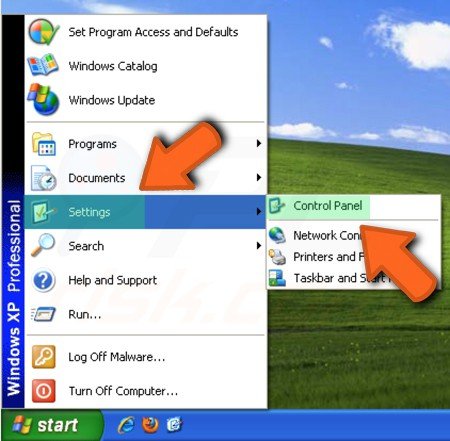
2. Cuando se abra el menú de Inicio, seleccione "Configuración" , luego haga clic en "Panel de control".
3. En la ventana del Panel de control, pulse sobre "Agregar o quitar programas".
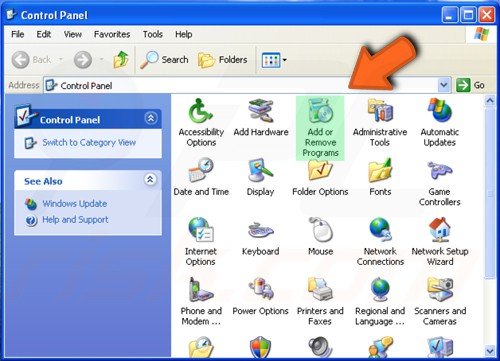
4. En la ventana de "Agregar o quitar programas", seleccione el programa que desee desinstalar y haga clic en el botón "Cambiar o quitar".
Para desinstalar un programa en Windows 8 y Windows 10:
1. En la pantalla de "Inicio", empiece tecleando "Panel de Control".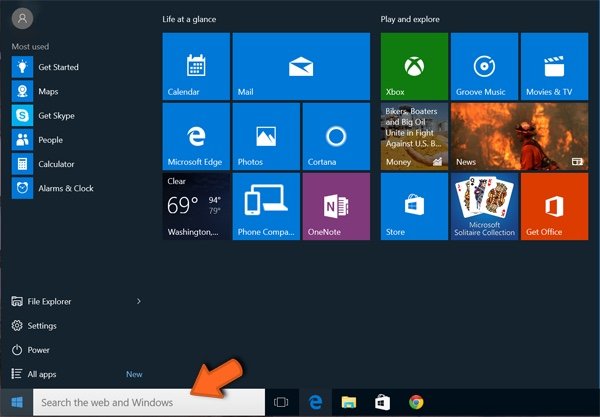
2. Haga clic en "Panel de control" en la lista de aplicaciones encontradas. En la nueva ventana, seleccione "Programas y características".
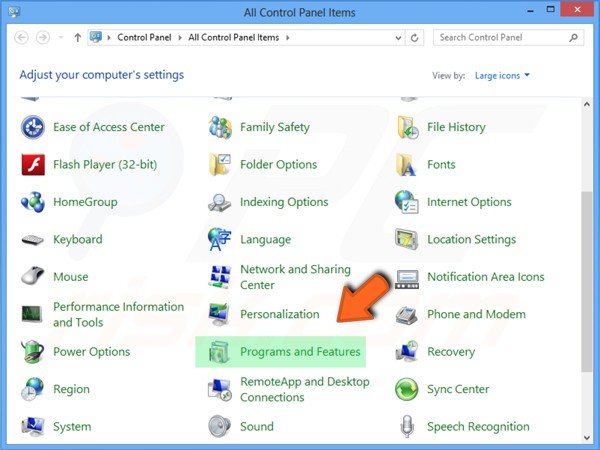
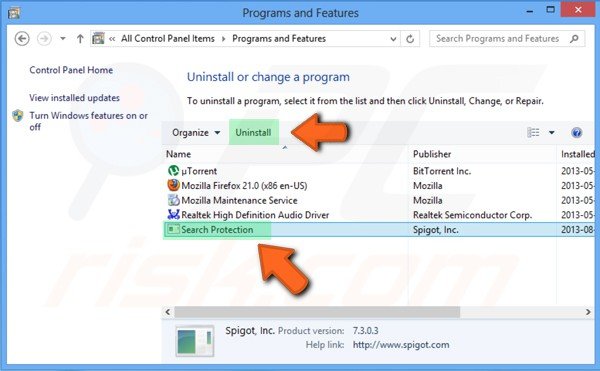
3. En la ventana de Programas y características, seleccione el programa que desee desinstalar y haga clic en el botón "Desinstalar".
USUARIOS Y CONTROL PARENTAL
Cuando varias personas comparten un equipo, lo normal es que cada una de ellas inicie sesión con un usuario distinto. Esto permite que cada usuario tenga sus archivos, escritorio, vínculos favoritos, configuración del sistema, etc. a su gusto.
Por otro lado, cuando uno de los usuarios va a ser un menor de edad, puede que prefiramos evitar que visite ciertos contenidos, o asegurarnos que realiza un uso del equipo apropiado para su edad.
Todo lo referente a los usuarios se gestiona desde el Panel de control, Cuentas de usuario y protección infantil.
El Administrador es el usuario principal del equipo. Todos los equipos deben de tener por lo menos un usuario Administrador.
El Administrador tiene un control total sobre el equipo. Es quien puede instalar y desinstalar componentes tanto hardware como software, y modificar la configuración del sistema. También tiene acceso a cualquier carpeta, y ningún otro usuario, ni siquiera otro administrador puede impedírselo.
En Windows Vista, los permisos del Administrador son temporales. Esto es debido al Control de Cuentas de Usuario (UAC), que hace que el Administrador sea un usuario estándar hasta el momento en que necesite realizar una acción que requiera de permisos de Administrador (las ventanas sobre fondo oscuro que nos piden permiso para realizar ciertas acciones).
El UAC al principio puede parecer molesto. Pero esta opción es muy útil para la seguridad delsistema, ya que requiere que el usuario confirme las modificaciones importantes. Cuando el sistema está recién instalado aparece bastante porque tenemos que configurar muchas cosas, con el tiempo aparece menos. Aun así, veremos cómo desactivarlo al modificar una cuenta de usuario, aunque no sea recomendable.
Por seguridad, se recomienda que el Administrador tenga establecida una contraseña, y que no tenga Administrador como nombre de usuario.
En Windows Vista, el primer usuario que se crea tras la instalación, es el Administrador delequipo sin contraseña.
|
El usuario estándar es aquel que puede usar el equipo con una cuenta propia, pero no puede modificar aspectos importantes de la configuración del sistema que puedan afectar a otros usuarios o a la seguridad del equipo. El usuario no podrá realizar las acciones en las que aparezca el escudo de seguridad de Windows si no conoce la contraseña de algún administrador.
El usuario estándar, al igual que el Administrador, dispone de una carpeta dentro de la carpeta Usuarios con su nombre que contendrá todos sus archivos. Cada usuario es el propietario de sus archivos, y podrá realizar cualquier acción sobre ellos. En cambio, si un usuario estándar quiere acceder a la carpeta de otro usuario, se le negará el acceso, a no ser que el usuario que la haya creado, o el Administrador le permitan el acceso.
Herramientas del Sistema

Windows incorpora algunas herramientas para optimizar el funcionamiento del ordenador. En este tema conoceremos con más detalle algunas de las más utilizadas.
Aunque la mayoría de las herramientas están reunidas en la carpeta Herramientas del sistema, que se encuentra dentro de la carpeta Accesorios en Todos los programas, también puedes encontrarlas, en el Panel de control o a través del buscador del menú Inicio.
EL COMPROBADOR DE ERROES
La herramienta de Comprobación de errores en el disco (Scandisk) busca posibles errores en el disco e intenta repararlos. Podemos utilizarla sobre cualquier medio de almacenamiento (discos duros, discos externos, memorias flash, etc.), excepto con los de sólo lectura (CD's y DVD's).
Se suele utilizar para reparar un disco dañado y recuperar los datos que había en su interior. Pero no es la panacea, habrá ocasiones en que no será posible la recuperación.
En ocasiones, el comprobador de errores se inicia automáticamente. Esto sucede, por ejemplo, alencender el equipo tras un apagado incorrecto, producido por un fallo eléctrico o un cuelgue delsistema.
Para iniciar la herramienta abrimos la ventana Equipos desde el menú Inicio. Veremos un desglose de los discos y dispositivos del equipo. Tenemos dos opciones:
Aunque la mayoría de las herramientas están reunidas en la carpeta Herramientas del sistema, que se encuentra dentro de la carpeta Accesorios en Todos los programas, también puedes encontrarlas, en el Panel de control o a través del buscador del menú Inicio.
EL COMPROBADOR DE ERROES
La herramienta de Comprobación de errores en el disco (Scandisk) busca posibles errores en el disco e intenta repararlos. Podemos utilizarla sobre cualquier medio de almacenamiento (discos duros, discos externos, memorias flash, etc.), excepto con los de sólo lectura (CD's y DVD's).
Se suele utilizar para reparar un disco dañado y recuperar los datos que había en su interior. Pero no es la panacea, habrá ocasiones en que no será posible la recuperación.
En ocasiones, el comprobador de errores se inicia automáticamente. Esto sucede, por ejemplo, alencender el equipo tras un apagado incorrecto, producido por un fallo eléctrico o un cuelgue delsistema.
Para iniciar la herramienta abrimos la ventana Equipos desde el menú Inicio. Veremos un desglose de los discos y dispositivos del equipo. Tenemos dos opciones:
- Hacemos clic con el botón derecho sobre el que queramos analizar y pulsamosPropiedades en el menú contextual.
- O seleccionamos el disco y pulsamos el botón de la barra de herramientas.

En la ventana Propiedades deberemos seleccionar la pestaña Herramientas y pulsar el botónComprobar ahora.... Se mostrará un cuadro de diálogo que nos permitirá escoger entre dos opciones:
- Reparar automáticamente errores en el sistema de archivos. Corregirá problemas con los archivos.
- Examinar e intentar recuperar los sectores defectuosos. Al encontrar un sector dañado, intentará extraer su información y reparar el disco.
Una vez seleccionadas las acciones, pulsamos Iniciar.
La comprobación tardará unos minutos, dependiendo del tamaño del disco y lo lleno que esté. Alfinalizar, Windows nos informará si todo está correcto o si ha encontrado problemas y cómo ha actuado.

DESFRAGMENTADOR DE DISCOS

Cuando se graban archivos en un disco vacío, se guardan de una pieza y uno a continuación de otro. Pero con el tiempo, al borrar y modificar archivos, van quedando huecos entre ellos.Windows dividirá en varios fragmentos los nuevos archivos y los irá colocando en el espacio libre. Este comportamiento hace que se aproveche mejor el disco. Por contra, ralentiza la lectura y escritura de los archivos, ya que cada vez que Windows trate de acceder a un archivo deberá buscar sus fragmentos repartidos por todo el disco. Además exige que el cabezal que lee el disco duro tenga que hacer más movimientos, lo que a la larga, acorta su tiempo de vida.
Desfragmentar el disco ayuda a reorganizar la información del disco, intentando que los archivos estén lo menos fragmentados posible. Al volver a unir los archivos, además de mejorar la velocidad de acceso a los archivos, también ganaremos espacio en el disco, ya que evitaremos los espacios entre archivos demasiado pequeños para ser aprovechados.
Podemos acceder al desfragmentador desde varios sitios:
Desfragmentar el disco ayuda a reorganizar la información del disco, intentando que los archivos estén lo menos fragmentados posible. Al volver a unir los archivos, además de mejorar la velocidad de acceso a los archivos, también ganaremos espacio en el disco, ya que evitaremos los espacios entre archivos demasiado pequeños para ser aprovechados.
Podemos acceder al desfragmentador desde varios sitios:
- Al igual que el comprobador de errores, desde la ventana Propiedades de la unidad, en la opción Desfragmentar ahora... de la pestaña Herramientas.
- También la encontramos en el menú Inicio > Todos los programas > Accesorios >Herramientas del sistema.
El desfragmentador de discos tiene el siguiente aspecto:

Para no tener que preocuparnos de desfragmentar cada cierto tiempo, podemos programar la desfragmentación para que se realice de forma automática. Desde el botón Configurar programación... podemos modificar la frecuencia de desfragmentación, el horario en que se realiza y sobre qué discos se realizará.
Para lanzar manualmente la desfragmentación deberemos:
- Seleccionar un disco. Es posible que no veas todos tus discos en el listado, ya que Windowsno muestra los que no se pueden desfragmentar.
- Analizar disco. Puesto que el proceso de desfragmentación supone un esfuerzo para el sistema y es posible que se alargue bastante, es recomendable que analicemos el disco antes para que el sistema nos indique si es necesario o no que lo desfragmentemos. Nos indicará el porcentaje de disco desfragmentado.
- Desfragmentar disco. Si algún disco no está a 0% de fragmentación, puede interesarnos desfragmentarlo desde este botón.
INFORMACION DEL SISTEMA
Esta herramienta como su propio nombre indica se encarga de mostrar información sobre el sistema, como por ejemplo, sobre las aplicaciones instaladas, los controladores, el procesador, etc.
Aquí puedes encontrar información útil, como por ejemplo los modelos, versiones y fabricantes de los programas y dispositivos de tu ordenador.
También hay información más específica que sólo será útil a usuarios expertos, como por ejemplo las direcciones de los dispositivos, E/S o los puertos.
La aplicación se inicia desde el menú Inicio elegir Todos los programas > Accesorios >Herramientas del sistema > Información sobre el sistema. Éste es su aspecto:
Esta herramienta como su propio nombre indica se encarga de mostrar información sobre el sistema, como por ejemplo, sobre las aplicaciones instaladas, los controladores, el procesador, etc.
Aquí puedes encontrar información útil, como por ejemplo los modelos, versiones y fabricantes de los programas y dispositivos de tu ordenador.
También hay información más específica que sólo será útil a usuarios expertos, como por ejemplo las direcciones de los dispositivos, E/S o los puertos.
La aplicación se inicia desde el menú Inicio elegir Todos los programas > Accesorios >Herramientas del sistema > Información sobre el sistema. Éste es su aspecto:


En Información del sistema puedes ver en la parte derecha la información del elemento seleccionado en la parte izquierda. Al hacer clic en el signo + se despliega cada categoría.
Por ejemplo en esta imagen nos muestra un resumen del sistema.
En Recursos de hardware nos muestra las direcciones de los componentes físicos.
En Componentes tenemos información de componentes instalados en el equipo, de forma similar a la del Administrador de dispositivos.
En la sección de Entorno de software podemos ver características de aplicaciones instaladas, controladores instalados, las tareas que se ejecutan en estos momentos y los programas que se ejecutan cuando arrancamos el ordenador, e incluso muestra los trabajos de impresión.
RESTAURAR SISTEMA
Esta herramienta se encarga de restaurar el sistema tal cual estaba anteriormente. Para ello dispone de puntos de restauración, es decir, momentos en que el sistema se hizo una copia delestado del registro de Windows y que podemos utilizar para volver a un estado anterior.
El sistema crea los puntos de restauración de forma automática, cada cierto tiempo y antes de instalaciones importantes de software o de actualizaciones importantes de Windows. También nosotros podemos crear uno en cualquier momento de forma manual cuando sepamos que todo funciona correctamente.
Podemos ejecutar esta aplicación desde el menú Inicio > Todos los programas > Accesorios >Herramientas del sistema > Restaurar sistema. Verás una pantalla como la que ves aquí:

Cómo restaurar el equipo a un momento anterior.
Debes seguir el asistente.
1. La primera pantalla es informativa. La leemos y pulsamos Siguiente.
2. A continuación nos mostrará un listado con los puntos de restauración recomendados (los más recientes). Para ver más marcaremos la casilla inferior Mostrar más puntos de restauración.
Si no estamos seguros de las instalaciones o desinstalaciones que hemos realizado posteriormente al punto de restauración, podemos pulsar el botón Detectar programas afectados. Se mostrará una ventana que nos avisará de los programas o controladores que van a desaparecer si procedemos a la restauración.
Una vez seleccionado, pulsamos Siguiente para que comience la restauración. Es necesario que, durante la restauración, dejes al ordenador trabajar y no abras aplicaciones o modifiques archivos.
Una vez restaurada la copia, Windows incorporará la opción de deshacer la restauración.
Restaurar el sistema debe utilizarse sólo cuando el sistema no funciona correctamente. Si por ejemplo, hemos actualizado un controlador, y el dispositivo no funciona correctamente, utilizaremos la función de revertir al controlador anterior, pero no restaurar el sistema.
Tampoco debemos de entender que todos nuestros archivos estarán como en el momento que se creó el punto. Este proceso no afecta a los documentos del usuario, y no servirá de nada que intentemos usarlo, por ejemplo, para recuperar un documento eliminado accidentalmente.

Crear un punto de restauración.
Los puntos de restauración no se crean directamente en esta ventana. Para crear un punto de restauración deberemos:
- O bien pulsar con el botón derecho sobre la opción Equipo del menú Inicio y elegirPropiedades. O bien seleccionar la opción Equipo. En el Explorador de Windowspulsaremos Propiedades del sistema en la barra de herramientas.
- Seleccionar la opción Protección del sistema en el panel izquierdo de la ventana.
En la ventana veremos varias opciones:
- Restaurar sistema..., ejecutará la restauración que hemos visto anteriormente.
- Configurar... nos permite eliminar puntos de restauración entre otras opciones.
- Y Crear... nos permitirá crear un nuevo punto de restauración. Nos pedirá un nombre que identifique el punto de restauración y al pulsar Crear, se creará por fin.

FORMATEAR UN DISCO
Formatear un disco consiste en borrar toda su información y darle un formato adecuado para el sistema de ficheros del sistema. Es un proceso que se suele realizar cuando vamos a reinstalar el sistema operativo, por ejemplo.
También suele solucionar algunos problemas en discos extraíbles, como reproductores mp3. Esto borrará su contenido, pero no los archivos que permiten ejecutar el reproductor. Si disponemos desoftware del fabricante que permita formatearlo, es mejor utilizar el suyo. En caso contrario, utilizaremos la herramienta de Windows.
El disco duro o partición que contenga el sistema operativo Windows 7 no podrá formatearse desde aquí, obviamente.
 Para formatear un disco, elige Equipo en el menú Inicio. Haz clic con el botón derecho sobre la unidad que quieras formatear y pulsa Formatear....
Formatear un disco consiste en borrar toda su información y darle un formato adecuado para el sistema de ficheros del sistema. Es un proceso que se suele realizar cuando vamos a reinstalar el sistema operativo, por ejemplo.
También suele solucionar algunos problemas en discos extraíbles, como reproductores mp3. Esto borrará su contenido, pero no los archivos que permiten ejecutar el reproductor. Si disponemos desoftware del fabricante que permita formatearlo, es mejor utilizar el suyo. En caso contrario, utilizaremos la herramienta de Windows.
El disco duro o partición que contenga el sistema operativo Windows 7 no podrá formatearse desde aquí, obviamente.
Para formatear un disco, elige Equipo en el menú Inicio. Haz clic con el botón derecho sobre la unidad que quieras formatear y pulsa Formatear....- En la mayoría de los casos, la Capacidad es la total de la unidad y no se podrá modificar.
- En Sistema de archivos podremos elegir, según el caso, entre FAT, FAT32 o NTFS(para discos duros).
- En Tamaño de la unidad de asignación podremos elegir la misma.
Lo normal, es que no se modifique ninguno de estos valores.
- La Etiqueta del volumen es el nombre del dispositivo o unidad.
- Marcando Formato rápido borramos el disco, pero sin formatear para ganar tiempo.
- Si lo que formateamos es un disquete, podemos marcar Crear un disco de inicio MS-DOS para crear un disco de arranque.
Asegúrate de que estás formateando el disco que quieres y de que no vas a perder datos valiosos o borrar documentos de terceras personas. Luego, pulsa Iniciar.

LIBERAR ESPACIO EN DISCO

Esta herramienta es muy útil ya que permite vaciar el disco de información que no se está utilizando, como por ejemplo los archivos temporales del sistema, de Internet e incluso vaciar la papelera. Accedemos desde el menú Inicio > Todos los programas > Accesorios > Herramientasdel sistema > Liberador de espacio en disco. Nos preguntará qué unidad queremos liberar y alAceptar la analizará en busca de archivos prescindibles. Cuando acabe, mostrará la siguiente ventana:
En ella seleccionaremos los tipos de archivo que deseamos eliminar. Lo más aconsejable es empezar por eliminar los archivos temporales (también los de Internet) y la papelera, pero hay que tener cuidado al decirle que queremos vaciar la papelera ya que eliminará todos los archivos que ésta contiene y por lo tanto ya no podremos recuperarlos.
Si hacemos clic sobre el nombre veremos en la zona inferior una descripción del tipo de archivo y en ocasiones podremos Ver los archivos que incluye. De esta forma nos aseguraremos de si queremos o no borrarlos. Si decidimos borrarlos marcaremos su casilla de verificación.
Para empezar la liberación pulsaremos Aceptar.
Puedes practicar en este videotutorial interactivo cómo utilizar el Liberador de espacio en disco.
En ella seleccionaremos los tipos de archivo que deseamos eliminar. Lo más aconsejable es empezar por eliminar los archivos temporales (también los de Internet) y la papelera, pero hay que tener cuidado al decirle que queremos vaciar la papelera ya que eliminará todos los archivos que ésta contiene y por lo tanto ya no podremos recuperarlos.
Si hacemos clic sobre el nombre veremos en la zona inferior una descripción del tipo de archivo y en ocasiones podremos Ver los archivos que incluye. De esta forma nos aseguraremos de si queremos o no borrarlos. Si decidimos borrarlos marcaremos su casilla de verificación.
Para empezar la liberación pulsaremos Aceptar.
Puedes practicar en este videotutorial interactivo cómo utilizar el Liberador de espacio en disco.
Red de computadoras
Una red de computadoras, también llamada red de ordenadores, red de comunicaciones de datos o red informática, es un conjunto de equipos informáticos y software conectados entre sí por medio de dispositivos físicos que envían y reciben impulsos eléctricos, ondas electromagnéticas o cualquier otro medio para el transporte de datos, con la finalidad de compartir información, recursos y ofrecer servicios.1Como en todo proceso de comunicación, se requiere de un emisor, un mensaje, un medio y un receptor. La finalidad principal para la creación de una red de computadoras es compartir los recursos y la información en la distancia, asegurar la confiabilidad y la disponibilidad de la información, aumentar la velocidad de transmisión de los datos y reducir el costo. Un ejemplo esInternet, la cual es una gran red de millones de computadoras ubicadas en distintos puntos delplaneta interconectadas básicamente para compartir información y recursos.
La estructura y el modo de funcionamiento de las redes informáticas actuales están definidos en varios estándares, siendo el más importante y extendido de todos ellos el modelo TCP/IP basado en el modelo de referencia OSI. Este último, estructura cada red en siete capas con funciones concretas pero relacionadas entre sí; en TCP/IP se reducen a cuatro capas. Existen multitud de protocolos repartidos por cada capa, los cuales también están regidos por sus respectivos estándares
AGREGAR NUEVO HARDWARE
Es posible que en algún momento queramos agregar nuevos componentes hardware a nuestro equipo, ya sea para agregar nuevas funciones o para sustituir los que tenemos por otros mejores. Por ejemplo, podemos agregar una tarjeta wifi, una tarjeta de sonido más potente, conectar una impresora o nuestro teléfono móvil.
Podemos decir que un componente hardware se compone de dos cosas: el elemento físico (la tarjeta, la impresora, etc..) y sus controladores (o drivers). Los controladores son la información que el sistema operativo necesita conocer para saber cómo manejar ese dispositivo. Windows 7, al igual que las últimas versiones de Windows, incorpora los drivers de los principales fabricantes, lo que hará que en la mayoría de los casos no necesitemos más que conectar el dispositivo.
La mayoría de los dispositivos pueden ser instalados en el ordenador por cualquier usuario, aunque en algunos componentes es posible que necesitemos permisos de administrador para instalar o actualizar los controladores.
En este tema trataremos la instalación del hardware común, de sus controladores y la actualización de los mismos.
Conectar el hardware
Antes de instalar físicamente el hardware hay que leer la documentación del mismo. En algunos casos deberemos instalar primero el controlador o el software que acompaña aldispositivo, y esta información sólo la encontramos en la documentación.
Básicamente, según como se conecta al equipo, podemos encontrar hardware de dos tipos:
 Hardware externo:
Son los dispositivos, como impresoras, ratones, pantallas que se conectan al equipo a través de sus puertos externos. Antes podíamos encontrar diversos tipos de puertos, pero la tendencia actual es la utilización del USB. El USB nos permite conectar el hardware con el equipo encendido, usarlo, y desconectarlo si no lo necesitamos. En muchos equipos de sobremesa también encontramos los puertos específicos para el ratón y el teclado. Los monitores también se conectan a su puerto específico. Si el que estamos instalando es el monitor principal, deberemos hacerlo con el equipo apagado.
Hardware interno:
Son dispositivos que se conectan al bus de expansión del equipo, como tarjetas gráficas, tarjetas de red o discos duros. Esta instalación requiere manipular componentes internos delordenador, por eso es recomendable que la realice alguien con experiencia, aunque no suele ser complicado. Si optamos por hacerlo nosotros mismos, debemos seguir paso por paso las instrucciones que nos proporcione el fabricante del hardware en cuanto a seguridad y manipulación de los componentes, por supuesto se tendrá que realizar con el equipo apagado.
Instalar los controladores
Desde hace tiempo Windows incorpora la tecnología Plug & Play (PnP), se podría traducir por enchufar y usar. Esta tecnología consiste en transferir toda la responsabilidad alsistema operativo, es decir que es el sistema operativo el que se encarga de detectar el nuevo dispositivo e instalar los controladores pertinentes para que su funcionamiento sea óptimo, también se encarga de detectar si desinstalamos algún dispositivo, en ese caso a veces desinstala los controladores
Para que Windows pueda detectar un dispositivo, éste debe ser compatible con la tecnología PnP. Los dispositivos fabricados actualmente lo son, y son los que veremos en este apartado. La forma de instalar impresoras no compatibles con PnP ya la vimos en un tema anterior.
La primera vez que conectemos los dispositivos, en caso de los dispositivos USB, o alarrancar el equipo en el caso de que los hayamos conectado con el equipo apagado, Windowsdetectará los dispositivos e intentará instalar sus controladores. En el área de notificación, se mostrará un bocadillo con el texto Nuevo hardware encontrado. Windows 7 incorpora los controladores de los principales fabricantes, así que en la mayoría de los casos, no tendremos que hacer nada más, sólo esperar hasta que aparezca el mensaje Su nuevo hardware está instalado y listo para funcionar. En algunos casos, como en monitores o ratones, puede que no aparezcan estos bocadillos.
Si disponemos de conexión a internet, Windows tendrá más abanico de controladores disponibles, por lo que prácticamente encontrará la mayoría de los que necesitemos, e incluso es posible que nos avise de sus actualizaciones mediante Windows Update. También podemos optar por descargarnos los drivers desde la Web del fabricante, de modo que nos aseguremos de que son los más actualizados.
Si no quieres que Windows descargue automáticamente los controladores de los dispositivos que conectes, ni los iconos asociados a ellos, puedes aprender a configurar la instalación de los dispositivos en este avanzado  .
.
. Pero en el mercado hay demasiados dispositivos como para que Windows pueda tener todos sus controladores. En ese caso, nos los pedirá a nosotros. Es en este momento cuando tenemos que echar mano del CD que acompañaba al dispositivo en su compra.
Nos aparecerá entonces una ventana como esta:
- Pulsando en Buscar e instalar el software de controlador iniciamos el asistente para la instalación de los controladores, que nos indicará qué pasos seguir. Puedes verlo en este avanzado.
- Preguntarme más tarde, deja de mostrar esta ventana, pero aparecerá de nuevo la próxima vez que conectemos el dispositivo.
- No mostrar de nuevo este mensaje para este dispositivo oculta esta ventana de forma permanente. Tendremos que instalar el Hardware desde el Administrador de dispositivos.
Recuerda que no podremos utilizar el hardware hasta que no se instalen sus controladores.
 Puedes practicar realizando el ejercicio paso a paso instalar un dispositivo mediante USB.
Instalar hardware antiguo
Los dispositivos actuales son compatibles con la tecnología Plug & Play y la instalación se realizará como hemos visto hasta ahora. Pero si instalamos un hardware algo más antiguo que no sea compatible con esta tecnología, Windows no lo detectará automáticamente. En este caso, debemos ser nosotros quien le digamos a Windows que el hardware está ahí.
Lo más recomendable es ejecutar el CD de instalación del dispositivo o visitar la Web delfabricante para descargar controladores actualizados.
Si no resulta de esta forma, podemos instalarlo usando el Administrador de dispositivos, que encontraremos si lo buscamos en la caja de búsqueda del menú Inicio.
En esta ventana encontramos todo el Hardware instalado en el equipo. En este punto no vamos a entrar en detalle sobre este elemento. Lo que nos interesa es el asistente que incluye para instalar el hardware antiguo. Para iniciarlo, seleccionamos el dispositivo que queremos instalar, desplegamos el menú Acciones y elegimos la opción Agregar hardware heredado.
El asistente nos permite buscar el dispositivo o seleccionarlo de una lista. Puedes verlo en detalle aquí
Cuando el hardware no encontrado es un dispositivo de imagen, como un escáner o una cámara, podemos instalarlo escribiendo en la caja de búsqueda del menú Inicio Ver escáneres y cámaras. Desde esa ventana pulsaremos Agregar dispositivo y se abrirá un asistente parecido al anterior.
El administrador de dispositivos
Ya hemos comentado que podemos utilizar el Administrador de dispositivos para agregar hardware heredado, pero las posibilidades de esta ventana son mucho más amplias, ya que se trata de una utilidad que nos permite gestionar todo el hardware instalado en el equipo.
Podemos abrirlo desde:- Menú Inicio > Panel de control > Hardware y sonido > Dispositivos e impresoras (administrador de dispositivos).
- O bien desde el menú Inicio > Panel de control >Sistema y seguridad > Sistema (administrador de dispositivos).
- También podemos escribir directamente administrador de dispositivos en la caja de búsqueda del menú Inicio.
El administrador de dispositivos tiene el siguiente aspecto:
En la lista se muestran los dispositivos conectados agrupados por tipo. Pulsando sobre el signo  expandimos esa rama.
expandimos esa rama.
Los dispositivos que no estén correctamente instaladosaparecen con un signo de advertencia amarillo (En la imagen Motorola Phone (V600)). Podemos intentar repararlo con las herramientas del administrador.
Encontramos una barra de herramienta con iconos. Todos ellos corresponden almenú Acciones. Vamos a ver para qué sirven.
- Actualizar software de controlador:
 A través de un sencillo asistente, podremos buscar un nuevo controlador para el dispositivo. Esto lo vemos detalladamente en el siguiente punto.
 - Desinstalar:
 Desinstala el hardware y su controlador. Sucede a veces, que cuando un dispositivo da problemas, desinstalándolo y volviéndolo a instalar se soluciona.
 - Deshabilitar:
 Deshabilitando un dispositivo, impedimos su uso (en la imagen, el dispositivo que está sobre el seleccionado está deshabilitado, nos lo indica la flecha negra hacia abajo).
 - Habilitar:
 Rehabilita para el uso un dispositivo deshabilitado.
 - Buscar cambios en el hardware:
 El administrador comprueba si existe hardware que no se ha instalado o no lo ha hecho correctamente e intenta instalarlo.
 - También hay opciones para mostrar y ocultar paneles y la Ayudade Windows.
- Propiedades,
 muestra características específicas del dispositivo, como podemos ver en la siguiente ventana.
Las propiedades de un dispositivo se muestran en varias pestañas. En función deldispositivo que consultemos dispondremos de más o menos información y opciones.- En la pestaña General, se muestra información general sobre el funcionamiento deldispositivo.
- En la pestaña Detalles, encontramos información más extensa y técnica.
- En la pestaña Controlador (la de la imagen) podemos ver los detalles delcontrolador del dispositivo. Disponemos de una serie de acciones, Habilitar, Desinstalar, etc. que son las mismas que veíamos en el administrador de dispositivos. La única acción nueva es Revertir al controlador anterior. Esto hace, que si por ejemplo, hemos actualizado el controlador, y el nuevo nos da problemas, podamos volver al controlador anterior.
En la imagen inicial del Administrador de dispositivos, se mostraba un dispositivo erróneo. Podemos intentar solucionarlo de varias formas:- Si no hemos instalado los controladores, podemos pulsar enBuscar cambios de hardware, para que Windows vuelva a detectar el dispositivo y lance el asistente para instalar los controladores.
- Si el dispositivo ya tenía los controladores, podemos intentar Actualizar el controlador....
- Si nada de esto funciona, podemos desinstalar el dispositivo y volver a instalarlo.
Actualizar los controladores
Los controladores de los dispositivos van siendo revisados por los fabricantes, resolviendo algunos problemas que puedan haber surgido, como por ejemplo, de compatibilidad con el sistema operativo, o simplemente mejorando su funcionamiento.
Por eso, es recomendable que sobre todo en dispositivos algo más viejos, tengamos los controladores actualizados.
Esto no quiere decir, ni mucho menos, que debamos estar comprobando frecuentemente que tenemos el último controlador. En muchos casos, si el fabricante no detecta problemas, puede que esté años sin actualizarlo, o nunca llegue a hacerlo, simplemente porque no es necesario.
Como hemos visto en el apartado anterior, para actualizar el controlador, debemos iral Administrador de dispositivos. Podemos actualizarlo, seleccionando el dispositivo y eligiendo la acción Actualizar software de controlador..., o desde las propiedades deldispositivo en la pestaña Controlador. En ambos casos se lanza el siguiente asistente:
Buscar automáticamente software de controlador actualizado, hace que Windowsbusque en el equipo, y dependiendo de la configuración de Windows Update, también enInternet, el controlador más actual del dispositivo.
Estas actualizaciones aparecerán como opcionales. Puedes configurar si quieres que se actualicen o no automáticamente desde la ventana deWindows Update, como vimos en el tema Agregar o quitar programas.
Buscar software de controlador en el equipo, nos permite concretar en qué carpeta se encuentra el controlador o seleccionarlo de una lista. Es un asistente muy similaral que usábamos para instalar los controladores de nuevos dispositivos que no tiene Windows.
En ambos casos, al proporcionarle el controlador adecuado, Windows lo instalará. Excepto si los controladores que encuentra son más antiguos que el que tenemos instalado.

No hay comentarios:
Publicar un comentario